

Valószínűleg hallottál már az alkalmazásról Színátmenetes fotószerkesztő A Gradient Photo Editor egy iOS és Android telefonokra készült fotószerkesztő, amely nagyon sikeres az Egyesült Államokban és más országokban. Valójában a Gradient Photo Editor alkalmazás egy ideig az amerikai mobilalkalmazás-áruházak leggyakrabban telepített alkalmazásai között maradt.
A Gradient Photo Editor alkalmazás lehetőséget kínál a felhasználóknak a következők végrehajtására: fotószerkesztések, kollázsokat, és lehetővé teszi az emberek számára, hogy felfedezzék, melyik híresek, hogy hasonlítanak.
A megjelenést is összehasonlíthatod, ha a fotódat a híresség mellé helyezed, akihez hasonlónak találtad. Miután a fotó elkészült, az emberek megoszthatják a közösségi médiában, hogy elkezdődjön a móka a barátaikkal.
Szeretnéd tudni, melyik hírességre hasonlítasz? Akkor olvass tovább, hogy többet megtudj a Színátmenetes Fotószerkesztő alkalmazásról és a lépésről lépésre történő folyamatról. Maradj velünk!
Lépésről lépésre útmutató, hogyan derítheted ki, melyik hírességre hasonlítasz:
1. lépés:
Az első lépésre jellemző, hogy Töltsd le a Gradient Photo alkalmazást a telefonodon. Ezután nyisd meg az alkalmazást, és kattints a „folytatás” gombra néhányszor az alkalmazás első konfigurálásához. Ezután kattints a képernyő bal felső sarkában található „X”-re az alkalmazás ingyenes verziójának eléréséhez.
2. lépés:
Közvetlenül a kezdőképernyőn kattintson a „Szerkesztés” gombra, és válasszon ki egy szerkeszteni kívánt fotót. Ezután lépjen az „Előbeállítások” menüpontra, ahol kiválaszthatja a képhez kívánt szűrőt, például vintage, fekete-fehér vagy bronz.
3. lépés:
A „Szépség” lépésben olyan funkciókat módosíthatsz, mint az ajak vastagságának módosítása, a bőrtónus javítása, valamint az állkapocs, az orr, az arc, a szemek és egyebek megváltoztatása. Ezután a „Szűrők” menüpontban kiválaszthatsz egy szűrőt a szerkesztett képedhez.
4. lépés:
Az expozíció, a fényerő, az árnyékok, a hőmérséklet, a kontraszt és a telítettség módosításához kattintson a „Szerkesztés” gombra. Ha matricákat vagy szöveget szeretne hozzáadni a képhez, csak koppintson a „Hozzáadás” gombra. Miután elvégezte az összes kívánt módosítást, kattintson a képernyő jobb felső sarkában található „Fotó mentése” gombra.
5. lépés:
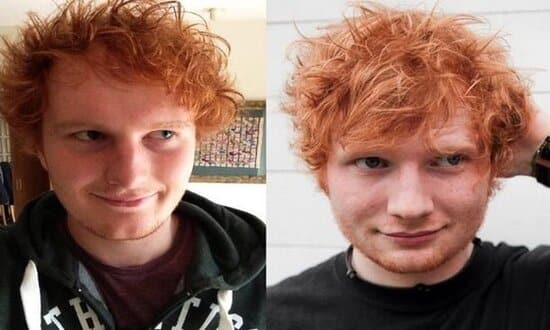
Most, hogy szerkesztetted a fotódat, itt az ideje, hogy megtudd, melyik hírességre hasonlítasz. Ehhez egyszerűen kattints a „Próbáld ki most” gombra, majd „Ki az ikertestvéred?” Ezután válaszd ki a szerkesztett szelfit vagy bármely más általad választottat, majd várd meg, amíg az alkalmazás létrehozza az eredményt.
Az eredmény létrehozása után lehetőséged van megosztani a képet bárkivel, akivel csak szeretnéd, vagy akár a közösségi médiában, hogy elkezdődjön a móka a barátaiddal.
Mit gondoltál erről? lépésről lépésre? Oszd meg a barátaiddal, hogy ők is csatlakozhassanak a mókához. Ne feledd, bármelyik fotót kiválaszthatod az összehasonlításhoz, és ha egyenesen az összehasonlítási lépésre szeretnél ugrani, az is rendben van.