

Herstel uw e-mail- of app-wachtwoord Het lijkt misschien een grote uitdaging, maar het is eigenlijk een veel eenvoudiger proces dan je zou denken.
We hebben het allemaal wel eens meegemaakt: je probeert in te loggen en realiseert je dan ineens dat je je wachtwoord niet meer weet.
Je voelt je wanhopig, hè?
Maar maak je geen zorgen, dat is nergens voor nodig.
In de meeste gevallen, wachtwoord herstellen Het is een kwestie van het volgen van een paar snelle, eenvoudige stappen.
Eerste stap: de knop ‘Wachtwoord vergeten’
Het eerste waar je op een website of app naar moet kijken is de bekende knop “Ik ben mijn wachtwoord vergeten.”
Meestal bevindt deze zich net onder het inloggebied.
Wanneer u op deze knop klikt, wordt u gevraagd het e-mailadres of telefoonnummer in te voeren dat aan uw account is gekoppeld.
Daar gaan ze heen stuur een link of verificatiecode naar uw wachtwoord opnieuw instellen.
Stap twee: Verificatie via e-mail of sms
Nadat u uw e-mailadres of telefoonnummer hebt ingevoerd, wacht u op de verificatiecode of resetlink.
Belangrijk punt: controleer altijd de spamfolder van uw e-mail, want het kan gebeuren dat het bericht daarin terechtkomt.
Wanneer de e-mail of SMS Dat is alles, volg gewoon de instructies.
In de meeste gevallen wordt u doorgestuurd naar een pagina waar u een nieuw wachtwoord kunt aanmaken.
Stap drie: een nieuw wachtwoord aanmaken
Nu is het tijd om een nieuw wachtwoord aan te maken.
Hier is een tip: vermijd het gebruik van gemakkelijke wachtwoorden, zoals "123456" of "wachtwoord“.
Dit maakt het leven voor hackers een stuk makkelijker.
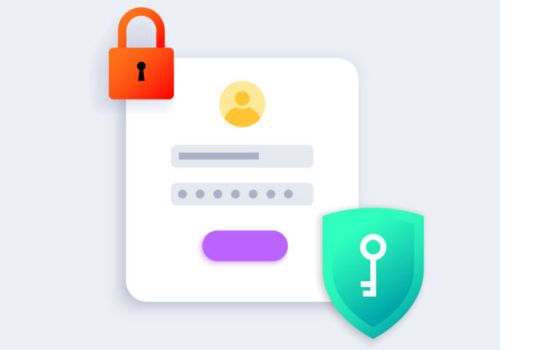
Idealiter gebruikt u een combinatie van hoofdletters, kleine letters, cijfers en symbolen.
Zoiets als “Kat@2024!” is een voorbeeld van een veiliger wachtwoord.
Oh, en als u moeite heeft met het onthouden van zoveel verschillende wachtwoorden, dan is het de moeite waard om een wachtwoordbeheerder te gebruiken.
Toepassingen zoals LastPass of 1Wachtwoord helpt u al uw wachtwoorden veilig op te slaan, en u hoeft er maar één te onthouden hoofdwachtwoord.
Stap vier: Aanvullende identiteitsverificatie
Sommige websites of apps kunnen u vragen om aanvullende identiteitsverificatie, zoals het beantwoorden van beveiligingsvragen, het bevestigen van uw identiteit met een document of zelfs het contact opnemen met de ondersteuning.
Dit kan iets langer duren, maar het is een effectieve manier om ervoor te zorgen dat alleen de accounteigenaar toegang heeft tot het account. wachtwoordherstel.
Voorkomen van toekomstige vergeetachtigheid
Nu u uw wachtwoord hebt hersteld, hoe kunt u dit gedoe in de toekomst vermijden?
Veel platforms bieden de mogelijkheid om tweefactorauthenticatie in te schakelen. (2FA).
Lees ook:
Waarheden en leugens over reizen naar Europa
Zomerfestivals in Portugal - Ontdek de beste
Dit betekent dat u naast het wachtwoord een tweede code nodig hebt om toegang te krijgen tot uw account. Deze code wordt naar uw mobiele telefoon of e-mailadres gestuurd.
Als u deze optie inschakelt, kan iemand die uw wachtwoord kent, niet inloggen zonder de tweede code.
Zorg er ten slotte voor dat u uw wachtwoorden regelmatig bijwerkt. drie of zes maanden is ook een goede gewoonte.
Hierdoor zijn uw accounts veiliger en vermindert u het risico op hacking.
Bent u er klaar voor om nooit meer te wanhopen? een wachtwoord vergeten?
Als u deze eenvoudige stappen volgt, kunt u binnen enkele minuten weer toegang krijgen tot elke website of app en uw online veiligheid vergroten!